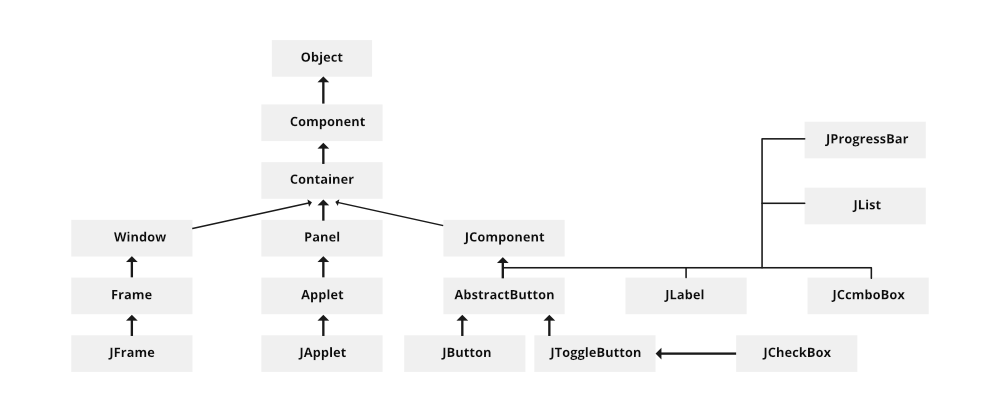
Компонент — это визуальный элемент управления (например, кнопка или поле ввода текста).
Контейнер — это компонент, который может включать в себя несколько других компонентов (например, окно, панель).
Иерархия компонентов Swing
Менеджер компоновки управляет размещением компонентов в контейнере. Менеджеры компоновки являются экземплярами классов, реализующих интерфейс LayoutManager.
| Менеджер | Размещения компонентов |
|---|---|
| FlowLayout | Слева направо и сверху вниз |
| BorderLayout | По центру или по краям контейнера (принят по умолчанию) |
| GridLayout | В ячейках сетки, как в таблице |
| GridBagLayout | В ячейках сетки с регулируемыми размерами |
| BoxLayout | В вертикальном или горизонтальном направлении |
| SpringLayout | Располагает компоненты с учетом ограничений |

Использование BorderLayout.
import javax.swing.*;
import java.awt.*;

public class DemoApp {
    public static void main(String[] args) {
        // Создать главнаю форму
        JFrame frame = new JFrame("Border Layout Demo");
        // Получить контент-панель
        Container pane = frame.getContentPane();

        pane.add(new Button("NORTH"), BorderLayout.NORTH);
        pane.add(new Button("CENTER"), BorderLayout.CENTER);
        pane.add(new Button("SOUTH"), BorderLayout.SOUTH);
        pane.add(new Button("WEST"), BorderLayout.WEST);
        pane.add(new Button("EAST"), BorderLayout.EAST);

        // Настроить главную форму
        frame.setSize(500, 500);
        frame.setDefaultCloseOperation(JFrame.EXIT_ON_CLOSE);

        // Показать главную форму
        frame.setVisible(true);
    }
}
Использование BoxLayout.
import javax.swing.*;
import java.awt.*;

public class DemoApp {
    public static void main(String[] args) {
        // Создать главнаю форму
        JFrame frame = new JFrame("Box Layout Demo");
        // Получить контент-панель
        Container pane = frame.getContentPane();
        // Создать менеджер компоновки и задать его контент-панели
        pane.setLayout(new BoxLayout(pane, BoxLayout.PAGE_AXIS));

        pane.add(new Button("FIRST"));
        pane.add(new Button("SECOND"));
        pane.add(new Button("THIRD"));

        // Настроить главную форму
        frame.setSize(500, 500);
        frame.setDefaultCloseOperation(JFrame.EXIT_ON_CLOSE);

        // Показать главную форму
        frame.setVisible(true);
    }
}
Модель обработки событий.
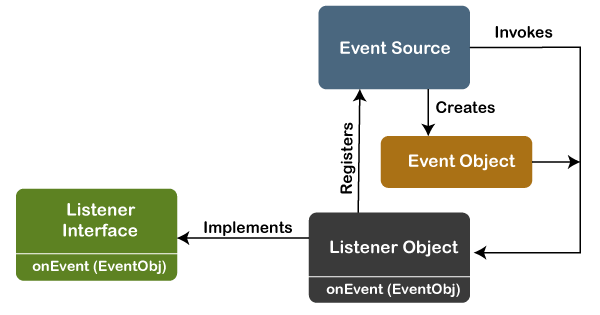
- Event Source — источник события (кнопка, меню, текстовое поле и пр.)
- Event Object — событие (например, щелчок мыши, перемещение курсора и пр.), содержит полезную информацию, например, - координаты курсора.
- Listener — наблюдатель (слушатель) событий, выполняющий обработку событий,
- Listener Interface — определяет тип наблюдателей, соответствующих некоторому типу событий.
Для того чтобы обрабатывать события некоторого типа, необходимо
- Создать слушатель событий — объект класса, реализующего логику реакции на событие (обработку события) за счёт переопределения абстрактных методов интерфейса типа Listener.
- Зарегистрировать созданного слушателя в источниках событий.
- Когда источник события генерирует событие, он передает его всем зарегистрированным слушателям.
- Вызванный слушатель получает объект события, сгенерированный источником, и выполняет обработку этого события.
Использование анонимных классов для реализации обработчиков событий.
import javax.swing.*;
import java.awt.*;
import java.awt.event.ActionEvent;
import java.awt.event.ActionListener;

public class DemoApp {
    public static void main(String[] args) {
        // Создать главнаю форму
        JFrame frame = new JFrame("Box Layout Demo");
        // Получить контент-панель
        Container pane = frame.getContentPane();

        JButton button = new JButton("TEST");
        button.addActionListener(new ActionListener() {
            @Override
            public void actionPerformed(ActionEvent e) {
                // Обработка события
                JOptionPane.showMessageDialog(frame, "Hello World!");
            }
        });

        pane.add(button);

        // Настроить главную форму
        frame.setSize(500, 500);
        frame.setDefaultCloseOperation(JFrame.EXIT_ON_CLOSE);

        // Показать главную форму
        frame.setVisible(true);
    }
}
Использование собственных классов, реализующих интерфейс ActionListener.
import javax.swing.*;
import java.awt.*;
import java.awt.event.ActionEvent;
import java.awt.event.ActionListener;

public class DemoApp {
    public static void main(String[] args) {
        // Создать главнаю форму
        JFrame frame = new JFrame("Box Layout Demo");
        // Получить контент-панель
        Container pane = frame.getContentPane();

        JButton button = new JButton("TEST");
        button.addActionListener(new MyActionListener(frame));

        pane.add(button);

        // Настроить главную форму
        frame.setSize(500, 500);
        frame.setDefaultCloseOperation(JFrame.EXIT_ON_CLOSE);

        // Показать главную форму
        frame.setVisible(true);
    }
}
class MyActionListener implements ActionListener {
Component comp;
MyActionListener(Component comp) {
this.comp = comp;
}
@Override
public void actionPerformed(ActionEvent e) {
// Обработка события
JOptionPane.showMessageDialog(comp, "Hello World!");
}
}import javax.swing.*;
import java.awt.*;
import java.awt.print.PrinterException;
import java.io.*;
import java.awt.event.*;
class TextEditor extends JFrame implements ActionListener {
JTextArea textArea; // Текстовая панель
JFrame frame; // Главная форма
TextEditor() {
// Создать главнаю форму
frame = new JFrame("My Lovely Text Editor");
// Создать текстовую панель
textArea = new JTextArea();
// Создать строку меню
JMenuBar menuBar = new JMenuBar();
// Создать меню "Файл"
JMenu m1 = new JMenu("Файл");
// Создать пункты меню
JMenuItem mi1 = new JMenuItem("Новый");
JMenuItem mi2 = new JMenuItem("Открыть");
JMenuItem mi3 = new JMenuItem("Сохранить");
JMenuItem mi9 = new JMenuItem("Печать");
// Добавить наблюдателя события каждому пункту меню
mi1.addActionListener(this);
mi2.addActionListener(this);
mi3.addActionListener(this);
mi9.addActionListener(this);
// Добавить пункты меню в меню
m1.add(mi1);
m1.add(mi2);
m1.add(mi3);
m1.add(mi9);
// Создать меню "Редактировать"
JMenu m2 = new JMenu("Редактировать");
// Создать пункты меню
JMenuItem mi4 = new JMenuItem("Вырезать");
JMenuItem mi5 = new JMenuItem("Копировать");
JMenuItem mi6 = new JMenuItem("Вставить");
// Добавить наблюдателя события каждому пункту меню
mi4.addActionListener(this);
mi5.addActionListener(this);
mi6.addActionListener(this);
// Добавить пункты меню в меню
m2.add(mi4);
m2.add(mi5);
m2.add(mi6);
// Добавить меню в строку меню
menuBar.add(m1);
menuBar.add(m2);
// Настроить главную форму
frame.setJMenuBar(menuBar);
frame.add(textArea);
frame.setSize(500, 500);
frame.setDefaultCloseOperation(JFrame.EXIT_ON_CLOSE);
// Показать главную форму
frame.setVisible(true);
}
// Обработчик события
public void actionPerformed(ActionEvent e) {
String command = e.getActionCommand();
switch (command) {
case "Вырезать" :
textArea.cut();
break;
case "Копировать" :
textArea.copy();
break;
case "Вставить" :
textArea.paste();
break;
case "Новый" :
textArea.setText("");
break;
case "Открыть" :
open();
break;
case "Сохранить" :
save();
break;
case "Печать" :
print();
break;
}
}
private void open() {
// Создать диалог выбора файла
JFileChooser fileChooser = new JFileChooser("f:");
int state = fileChooser.showOpenDialog(null);
// Если выбор файла в диалоговом окне прошел успешно
if (state == JFileChooser.APPROVE_OPTION) {
// Выбранный файл
File file = fileChooser.getSelectedFile();
try (FileReader fr = new FileReader(file);
BufferedReader br = new BufferedReader(fr)) {
String line;
StringBuffer text = new StringBuffer();
// Считать текст из файла
while ((line = br.readLine()) != null)
text.append(line).append(System.lineSeparator());
// Присвоить считанный текст текстовой области
textArea.setText(text.toString());
} catch (HeadlessException | IOException e) {
showMessage(e.getMessage());
}
}
}
private void save() {
// Создать диалог сохранения файла
// Получить файл из диалога
// Записать текст в выбранный файл
}
private void showMessage(String msg) {
JOptionPane.showMessageDialog(frame, msg);
}
private void print() {
try {
textArea.print();
} catch (PrinterException e) {
showMessage(e.getMessage());
}
}
// Main class
public static void main(String args[]) {
TextEditor e = new TextEditor();
}
}Можно выбрать и сделать только один вариант самостоятельно.
Часть I
Вариант 1: текстовый редактор без форматирования открытием/сохранением файлов в формат TXT.
Вариант 2: графический редактор с возможностью добавления графических фигур на полотно.
Часть II
Вариант 1: текстовый редактор с форматированием.
Вариант 2: графический редактор с drag&drop.
Часть III
Вариант 1: текстовый редактор с форматированием и открытием/сохранением файлов в формат HTML. Форматированный текст представлять с помощью HTML тегов форматирования текста.
Вариант 2: графический редактор с drag&drop и сохранением файлов в графический формат.
- Компоненты
- MVC
- Контейнеры
- Обработка событий
- Г. Шилдт. Java Руководство для начинающих. Глава 16. Введение в Swing.
- Г. Шилдт (2015) Java 8 Полное руководство (Девятое издание). Часть III. Введение в программирование ГПИ средствами Swing.
- Брюс Эккель (2015) Философия Java (4-е полное издание). Глава 22. Графический интерфейс.
- The Java™ Tutorials — Creating a GUI With Swing
- The Java™ Tutorials — Writing Event Listeners
- CoderLessons.com SWING — обработка событий
- Javatpoint — Java Swing Tutorial
- Видеоуроки