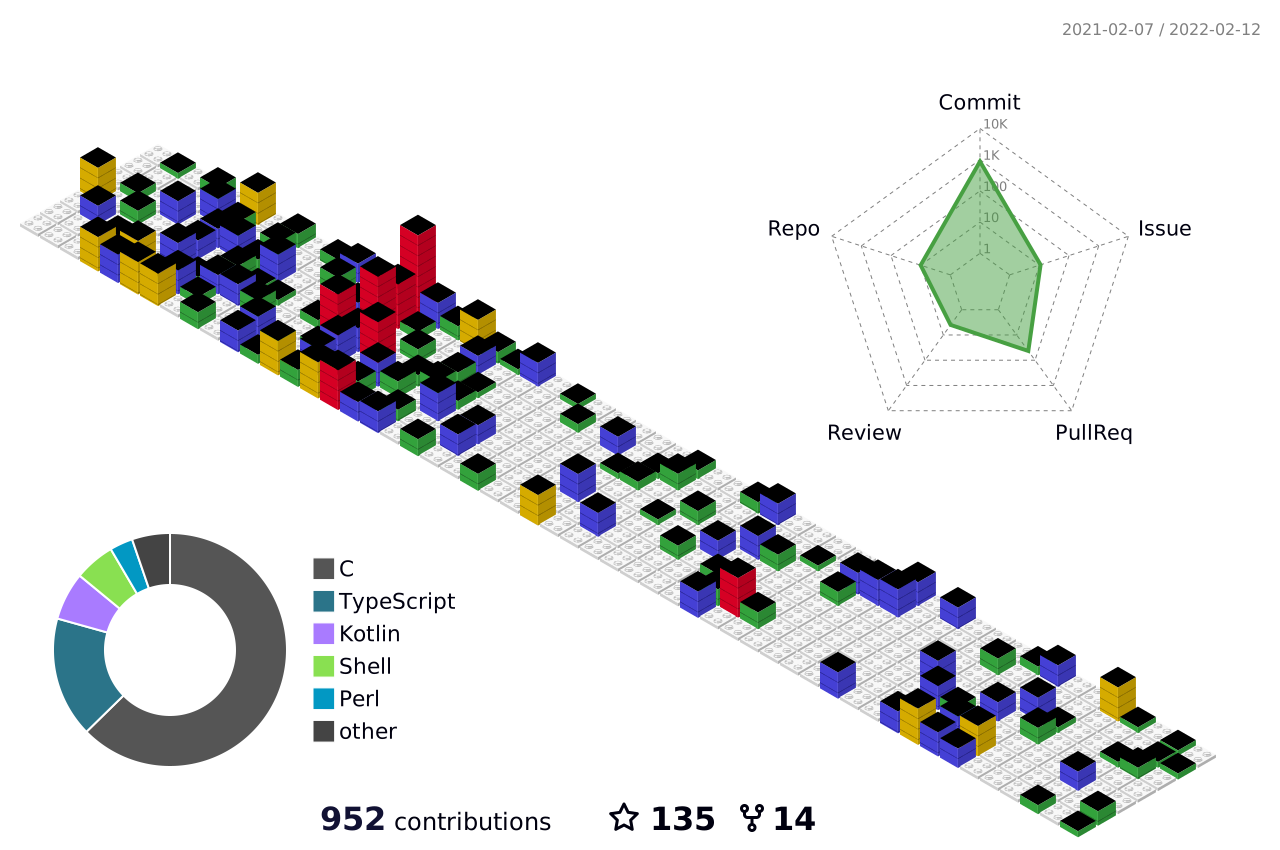
English (en) | Deutsch (de) | Español (es) | Français (fr) | 日本語 (ja) | 한국어 (ko) | Português (pt-BR) | Português (pt) | Русский (ru) | 简体中文 (zh-CN) | 繁體中文 (zh-TW) |
Note
Esta traducción fue generada parcialmente por un traductor automático. Puede contener errores o expresiones poco naturales. ¡Las contribuciones para mejorar la traducción son bienvenidas!
Esta acción de GitHub crea un calendario de contribuciones de GitHub en una imagen de perfil 3D.
Esta acción genera el calendario de contribuciones 3D de tu perfil de GitHub y lo agrega a tu repositorio. Después de agregar la acción, el flujo de trabajo se ejecuta automáticamente una vez al día. También puedes activar el flujo de trabajo manualmente.
Crea un repositorio en GitHub con el mismo nombre que tu nombre de usuario.
- Por ejemplo, si tu nombre de usuario es
octocat, crea un repositorio llamadooctocat/octocat. - Consulta: Administrar el README de tu perfil
En este repositorio, sigue los pasos a continuación.
Crea un archivo de workflow como el siguiente.
.github/workflows/profile-3d.yml
name: GitHub-Profile-3D-Contrib

on:
  schedule: # 03:00 JST == 18:00 UTC
    - cron: "0 18 * * *"
  workflow_dispatch:

permissions:
  contents: write

jobs:
  build:
    runs-on: ubuntu-latest
    name: generate-github-profile-3d-contrib
    steps:
      - uses: actions/checkout@v5
      - uses: yoshi389111/github-profile-3d-contrib@latest
        env:
          GITHUB_TOKEN: ${{ secrets.GITHUB_TOKEN }}
          USERNAME: ${{ github.repository_owner }}
      - name: Commit & Push
        run: |
          git config user.name github-actions
          git config user.email github-actions@github.com
          git add -A .
          if git commit -m "generated"; then
            git push
          fi
Note
Puedes cambiar la configuración de GitHub para incluir contribuciones de repositorios privados. Para cambiar esta configuración, haz clic en Contribution settings en la parte superior derecha del calendario de contribuciones estándar, o haz clic en tu icono en la parte superior derecha de la pantalla, selecciona Settings ⇒ Public profile ⇒ Contributions & Activity, y marca Include private contributions on my profile.
Si quieres incluir actividades adicionales de repositorios privados, registra un token de acceso personal como secreto y configúralo en la variable de entorno GITHUB_TOKEN en el archivo de workflow. Sin embargo, en la mayoría de los casos el valor predeterminado secrets.GITHUB_TOKEN es suficiente.
La programación está configurada para ejecutarse una vez al día por defecto. Puedes cambiar la hora programada como desees.
Esto agregará el workflow a tu repositorio.
En el ejemplo, solo se especifican GITHUB_TOKEN y USERNAME, pero puedes usar las siguientes variables de entorno:
GITHUB_TOKEN: (requerido) token de accesoUSERNAME: (requerido) nombre de usuario objetivo (o especificar como argumento).MAX_REPOS: (opcional) número máximo de repositorios, por defecto 100 - desde ver. 0.2.0SETTING_JSON: (opcional) ruta del archivo json de configuración. Consultasample-settings/*.jsonysrc/type.tsen el repositorioyoshi389111/github-profile-3d-contribpara más detalles. - desde ver. 0.6.0GITHUB_ENDPOINT: (opcional) endpoint de Github GraphQL. Por ejemplo, si quieres crear el calendario de contribuciones basado en la actividad de GitHub Enterprise de tu empresa en vez de GitHub.com, configura esta variable. Ejemplo:https://github.mycompany.com/api/graphql- desde ver. 0.8.0YEAR: (opcional) Para calendarios pasados, especifica el año. Pensado para ejecución desde la línea de comandos. - desde ver. 0.8.0
El valor secrets.GITHUB_TOKEN en la variable de entorno GITHUB_TOKEN es un token especial creado automáticamente por GitHub.
Si solo quieres generar el calendario de contribuciones para repositorios públicos, usa este valor. No es necesario crear un secreto manualmente.
Si quieres incluir actividad de tus repositorios privados en el calendario de contribuciones, marca "Incluir contribuciones privadas en mi perfil" en la sección "Perfil público" de la configuración de tu perfil.
Además, si quieres incluir información adicional de actividad de repositorios privados, crea un token de acceso con los permisos adecuados.
Registra ese token como secreto con el nombre que desees (por ejemplo, MY_PERSONAL_ACCESS_TOKEN).
Ten en cuenta que los secretos creados por el usuario no pueden empezar por GITHUB_.
- GitHub Docs: Secretos
Configura ese secreto como valor de la variable de entorno GITHUB_TOKEN.
          env:
-           GITHUB_TOKEN: ${{ secrets.GITHUB_TOKEN }}
+           GITHUB_TOKEN: ${{ secrets.MY_PERSONAL_ACCESS_TOKEN }}
USERNAME: ${{ github.repository_owner }}En el ejemplo, está configurado para ejecutarse a las 18:00 UTC. Esto es porque se ejecutará a medianoche JST, la hora local del autor.
on:
  schedule: # 03:00 JST == 18:00 UTC
    - cron: "0 18 * * *"
Puedes cambiarlo a la hora que prefieras. Se recomienda la medianoche (alrededor de las 3am) de tu hora local. Recuerda que la hora debe especificarse en UTC.
La primera vez, ejecuta este workflow manualmente.
Actions->GitHub-Profile-3D-Contrib->Run workflow
Las imágenes de perfil se generan en las siguientes rutas:
profile-3d-contrib/profile-green-animate.svgprofile-3d-contrib/profile-green.svgprofile-3d-contrib/profile-season-animate.svgprofile-3d-contrib/profile-season.svgprofile-3d-contrib/profile-south-season-animate.svgprofile-3d-contrib/profile-south-season.svgprofile-3d-contrib/profile-night-view.svgprofile-3d-contrib/profile-night-green.svgprofile-3d-contrib/profile-night-rainbow.svgprofile-3d-contrib/profile-gitblock.svg
Si especificas la variable de entorno SETTING_JSON sin la propiedad fileName en el archivo json, se generará la siguiente imagen:
profile-3d-contrib/profile-customize.svg
Puedes usar estas imágenes en tu README.md como se muestra a continuación.
Ejemplo: versión green
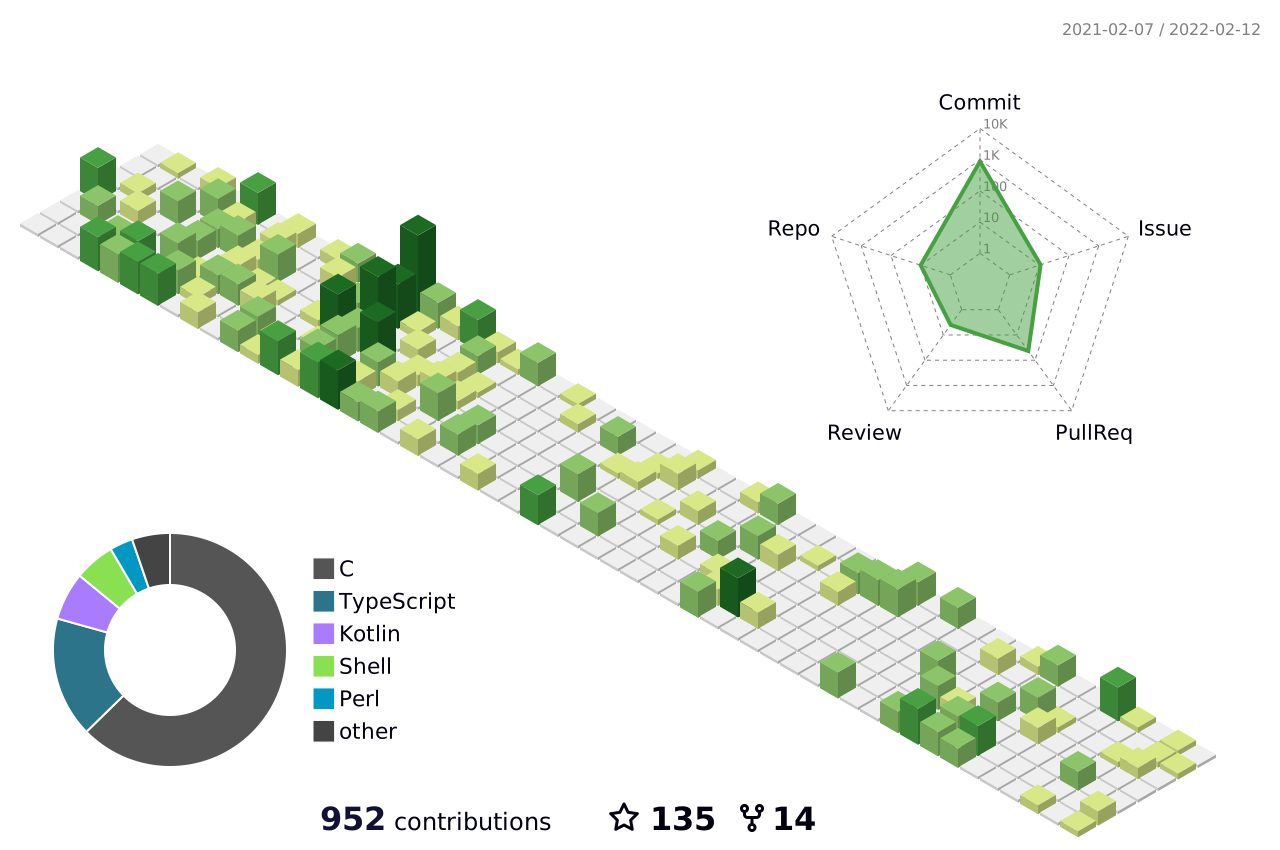
Ejemplo: versión season (hemisferio norte)
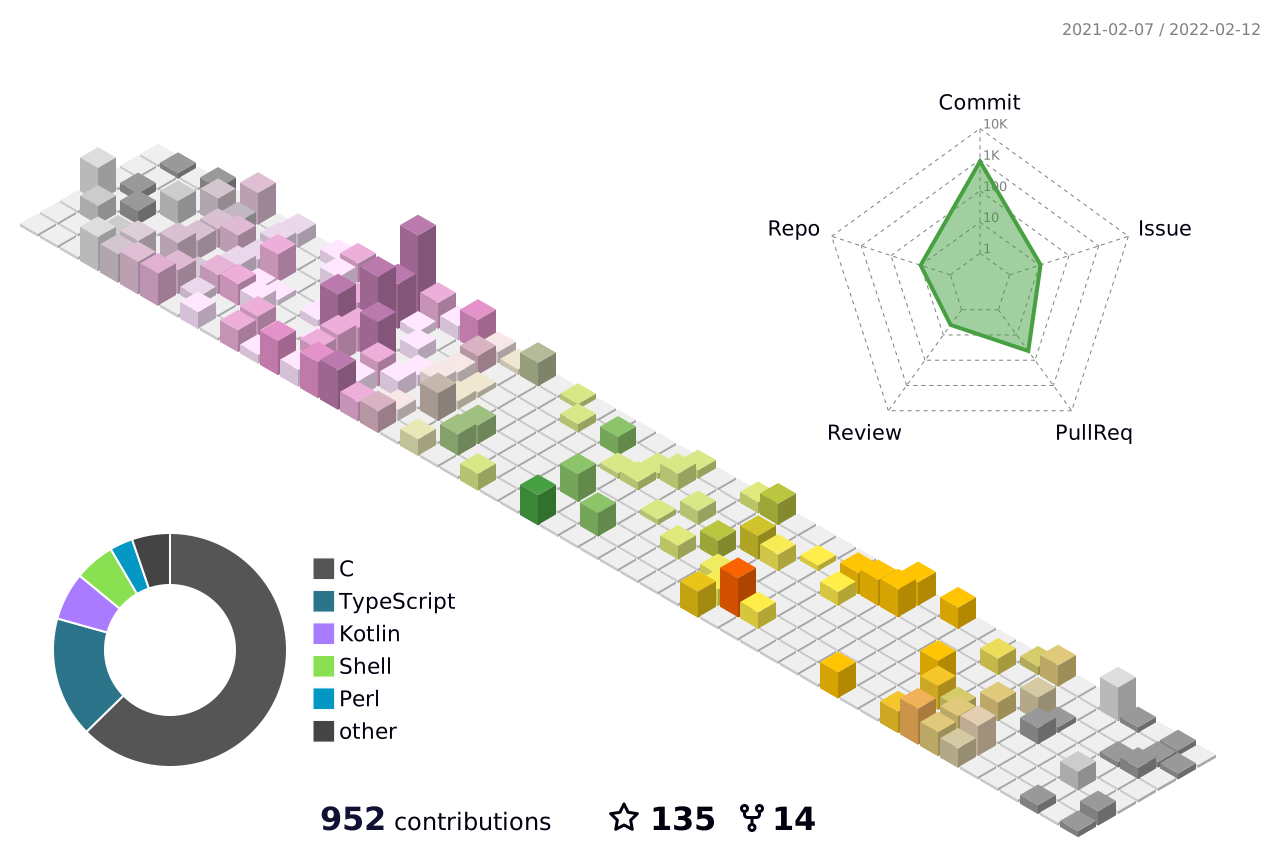
Ejemplo: versión season (hemisferio sur)
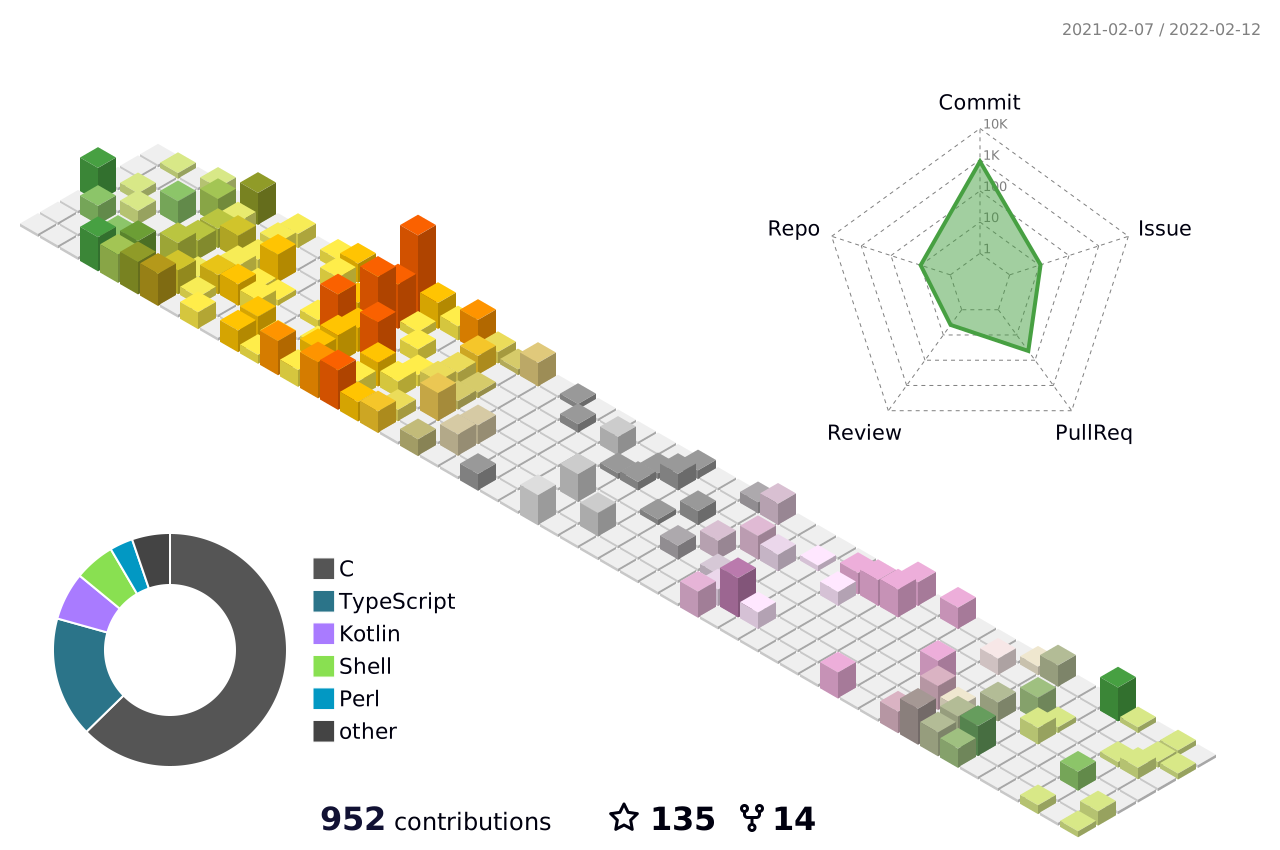
Ejemplo: versión night view
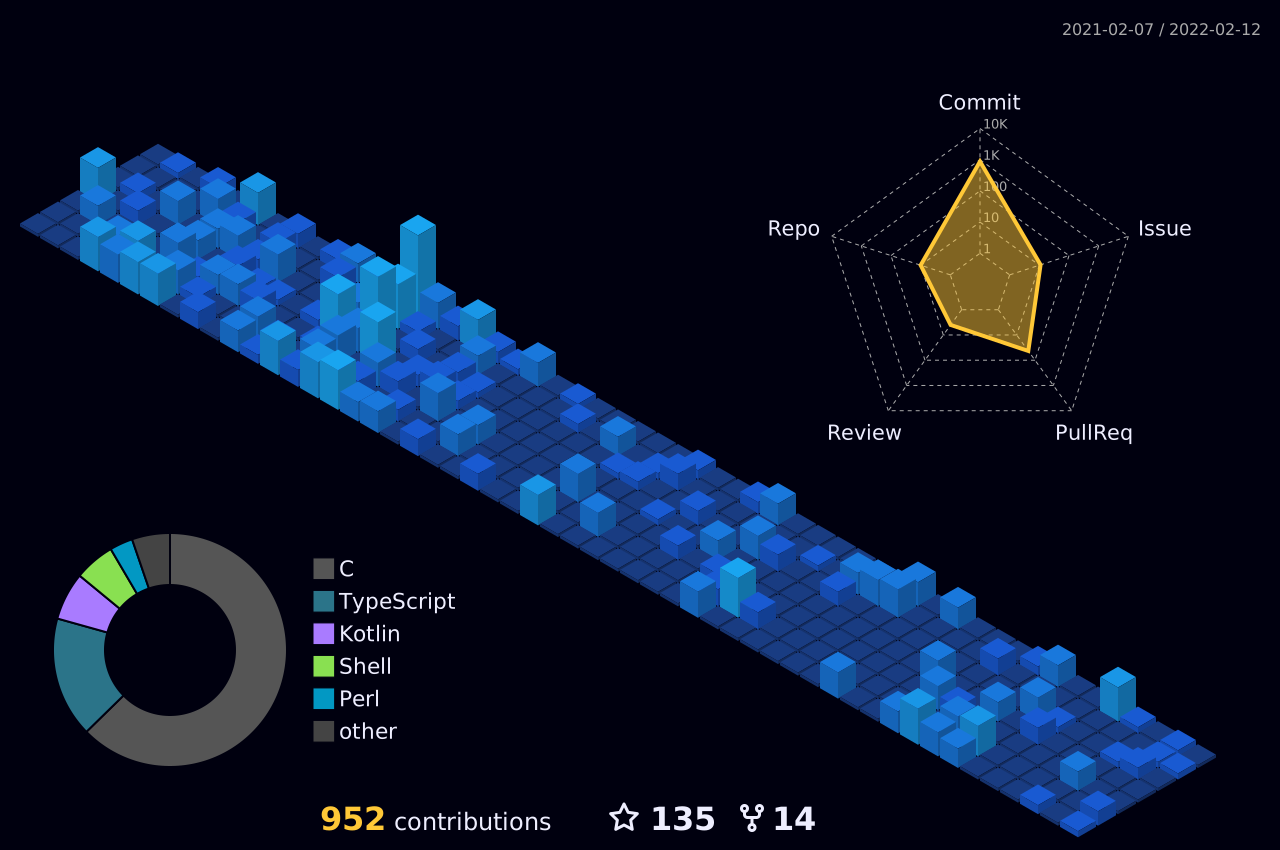
Ejemplo: versión night green
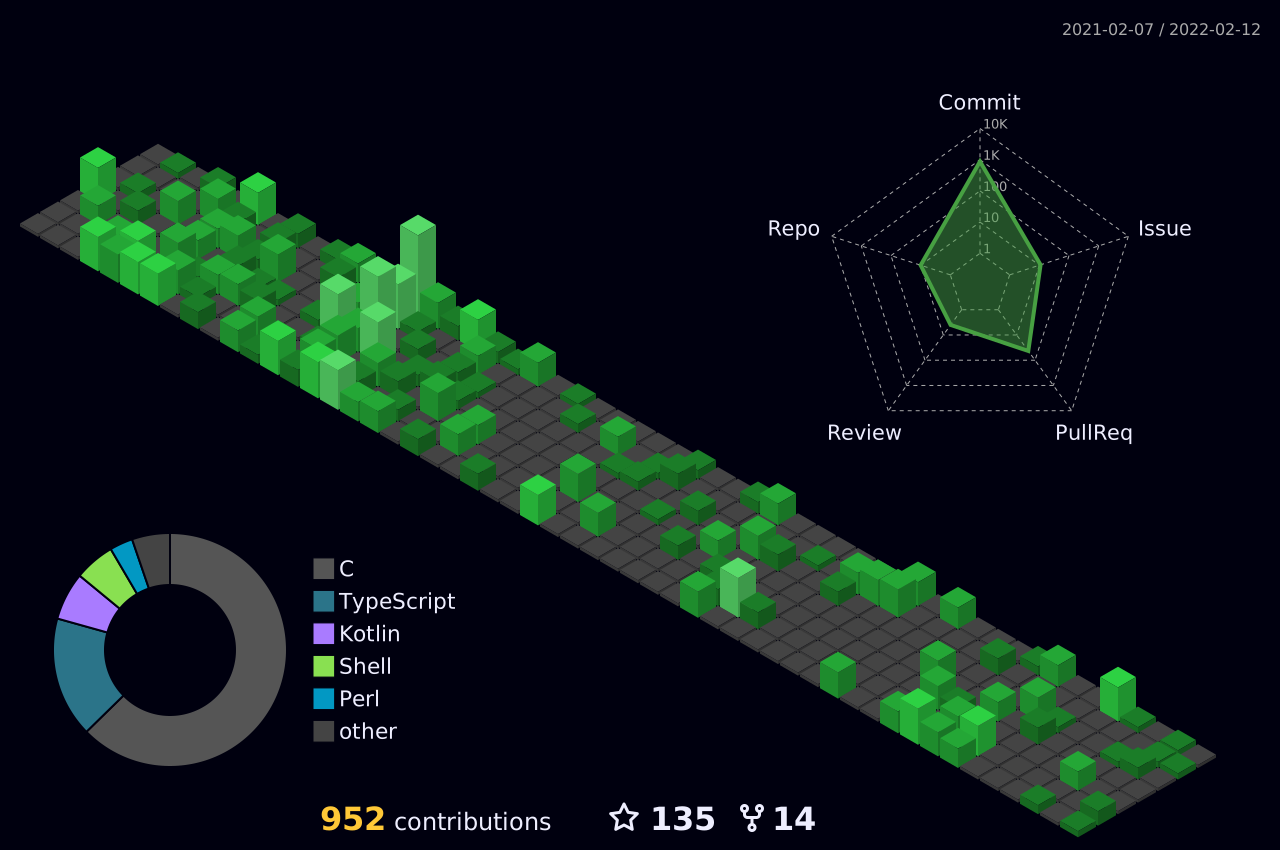
Ejemplo: versión night rainbow
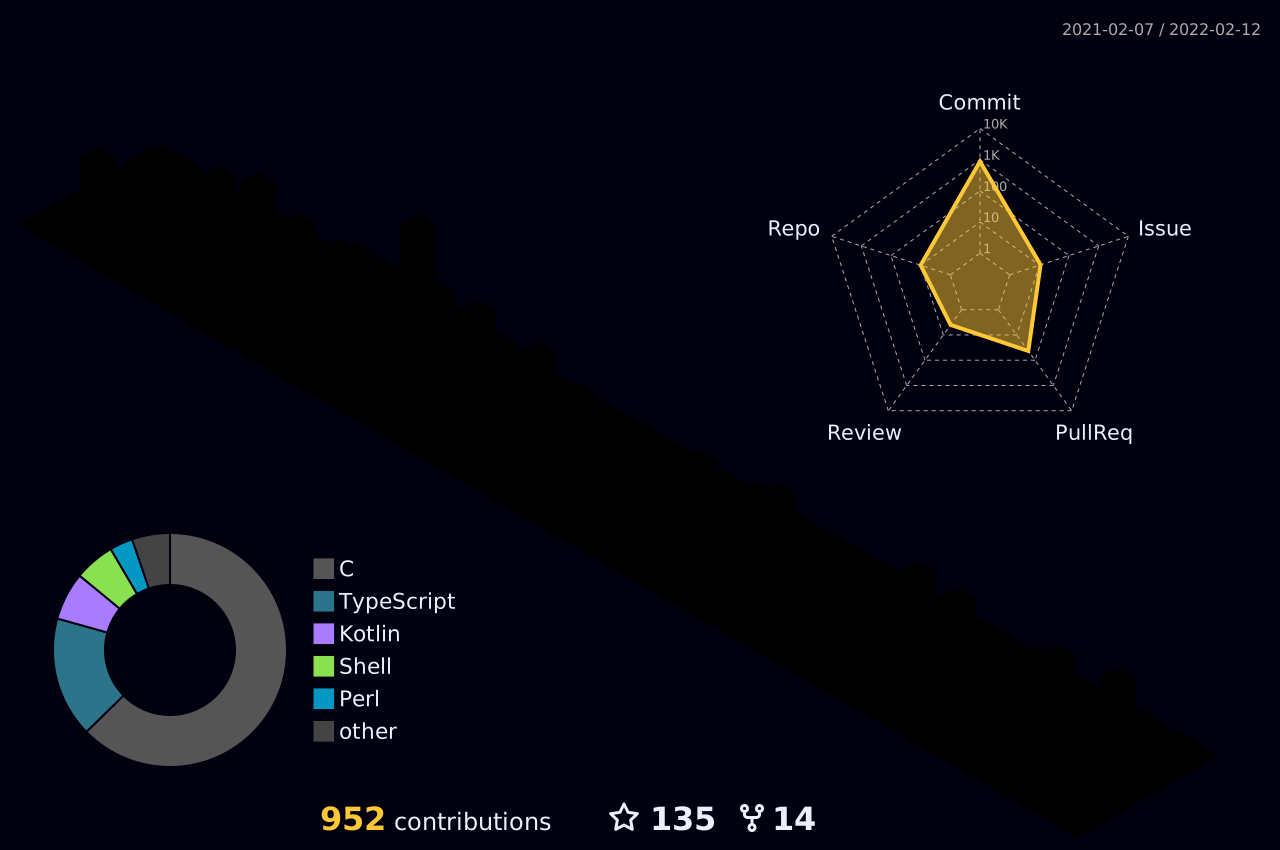
Ejemplo: versión git block
Agrega la ruta de la imagen generada en tu archivo README.
Ejemplo:
Configura la variable de entorno GITHUB_TOKEN con tu token de acceso personal.
export GITHUB_TOKEN=XXXXXXXXXXXXXXXXXXXXXEjecuta el siguiente comando, reemplazando USER_NAME por tu nombre de usuario de GitHub o el nombre de usuario objetivo.
node_modules/.bin/ts-node src/index.ts USER_NAMEo
npm run build
node . USER_NAME© 2021 SATO Yoshiyuki. Licensed under the MIT License.