English (en) | Deutsch (de) | Español (es) | Français (fr) | 日本語 (ja) | 한국어 (ko) | Português (pt-BR) | Português (pt) | Русский (ru) | 简体中文 (zh-CN) | 繁體中文 (zh-TW) |
Note
Esta tradução foi gerada por tradução automática. Pode conter erros ou expressões não naturais. Contribuições para melhorar a tradução são bem-vindas!
Esta GitHub Action cria um calendário de contribuições do GitHub em uma imagem de perfil 3D.
Esta GitHub Action gera o calendário 3D de contribuições do seu perfil do GitHub e faz commit no seu repositório. Após adicionar a GitHub Action, o workflow é executado automaticamente uma vez por dia. Você também pode disparar o workflow manualmente.
Crie um repositório no GitHub com o mesmo nome do seu nome de usuário.
- Por exemplo, se o nome de usuário for
octocat, crie um repositório chamadooctocat/octocat. - Veja também: Gerenciar o README do seu perfil
Neste repositório, siga os passos abaixo.
Crie um arquivo de workflow como o exemplo abaixo.
.github/workflows/profile-3d.yml
name: GitHub-Profile-3D-Contrib

on:
  schedule: # 03:00 JST == 18:00 UTC
    - cron: "0 18 * * *"
  workflow_dispatch:

permissions:
  contents: write

jobs:
  build:
    runs-on: ubuntu-latest
    name: generate-github-profile-3d-contrib
    steps:
      - uses: actions/checkout@v5
      - uses: yoshi389111/github-profile-3d-contrib@latest
        env:
          GITHUB_TOKEN: ${{ secrets.GITHUB_TOKEN }}
          USERNAME: ${{ github.repository_owner }}
      - name: Commit & Push
        run: |
          git config user.name github-actions
          git config user.email github-actions@github.com
          git add -A .
          if git commit -m "generated"; then
            git push
          fi
Note
Você pode alterar as configurações do GitHub para incluir contribuições de repositórios privados. Para alterar esta configuração, clique em Configurações de contribuição no canto superior direito do calendário padrão de contribuições, ou clique no seu ícone no canto superior direito da tela, selecione Configurações ⇒ Perfil público ⇒ Contribuições & Atividade, e marque Incluir contribuições privadas no meu perfil.
Se quiser incluir atividades adicionais de repositórios privados, registre um token de acesso pessoal como segredo e defina-o na variável de ambiente GITHUB_TOKEN no arquivo de workflow. No entanto, na maioria dos casos, o padrão secrets.GITHUB_TOKEN é suficiente.
O agendamento está definido para executar uma vez por dia por padrão. Você pode alterar o horário agendado como desejar.
Isso adicionará o workflow ao seu repositório.
No exemplo, apenas GITHUB_TOKEN e USERNAME são especificados como variáveis de ambiente, mas você pode especificar as seguintes variáveis de ambiente:
GITHUB_TOKEN: (obrigatório) token de acessoUSERNAME: (obrigatório) nome de usuário alvo (ou especifique como argumento).MAX_REPOS: (opcional) máximo de repositórios, padrão 100 - desde ver. 0.2.0SETTING_JSON: (opcional) caminho do arquivo json de configurações. Vejasample-settings/*.jsonesrc/type.tsno repositórioyoshi389111/github-profile-3d-contribpara detalhes. - desde ver. 0.6.0GITHUB_ENDPOINT: (opcional) endpoint GraphQL do Github. Por exemplo, se quiser criar um calendário de contribuições baseado na atividade do seu GitHub Enterprise da empresa em vez do GitHub.com, defina esta variável de ambiente. Exemplo:https://github.mycompany.com/api/graphql- desde ver. 0.8.0YEAR: (opcional) Para calendários passados, especifique o ano. Destinado a ser especificado ao executar a ferramenta pela linha de comando. - desde ver. 0.8.0
O secrets.GITHUB_TOKEN definido na variável de ambiente GITHUB_TOKEN no exemplo é um token de acesso especial criado automaticamente pelo GitHub.
Se quiser gerar um calendário de contribuições apenas para repositórios públicos, use este valor. Não é necessário criar um segredo manualmente.
Além disso, se quiser incluir atividade em seus repositórios privados no calendário de contribuições, marque "Incluir contribuições privadas no meu perfil" na seção "Configurações de perfil" em "Perfil público" nas configurações do seu perfil.
Além disso, se quiser incluir informações adicionais de atividade de repositórios privados, crie um token de acesso com as permissões apropriadas.
Registre esse token de acesso como um segredo com qualquer nome que desejar (por exemplo, MY_PERSONAL_ACCESS_TOKEN).
No entanto, observe que segredos criados pelo usuário não podem começar com GITHUB_.
- GitHub Docs: Segredos
Defina esse segredo como valor da variável de ambiente GITHUB_TOKEN.
          env:
-           GITHUB_TOKEN: ${{ secrets.GITHUB_TOKEN }}
+           GITHUB_TOKEN: ${{ secrets.MY_PERSONAL_ACCESS_TOKEN }}
USERNAME: ${{ github.repository_owner }}No exemplo, está definido para iniciar às 18:00 UTC. Isso porque será executado à meia-noite JST, que é o horário local do autor.
on:
  schedule: # 03:00 JST == 18:00 UTC
    - cron: "0 18 * * *"
Você pode alterar para qualquer horário que desejar. Recomendamos meia-noite (por volta das 3h) no seu horário local. No entanto, observe que o horário deve ser especificado em UTC.
Na primeira vez, execute este workflow manualmente.
Actions->GitHub-Profile-3D-Contrib->Run workflow
As imagens de perfil são geradas nos seguintes caminhos:
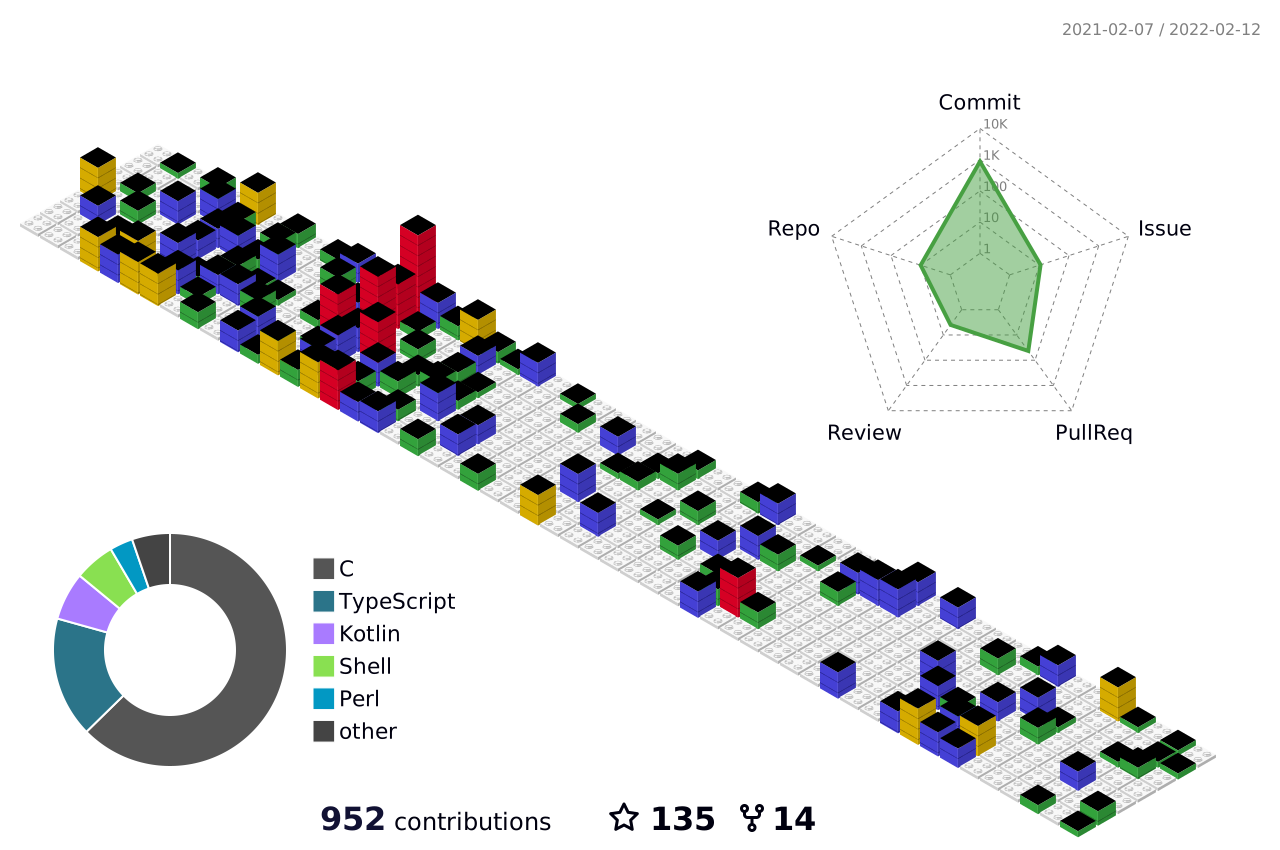
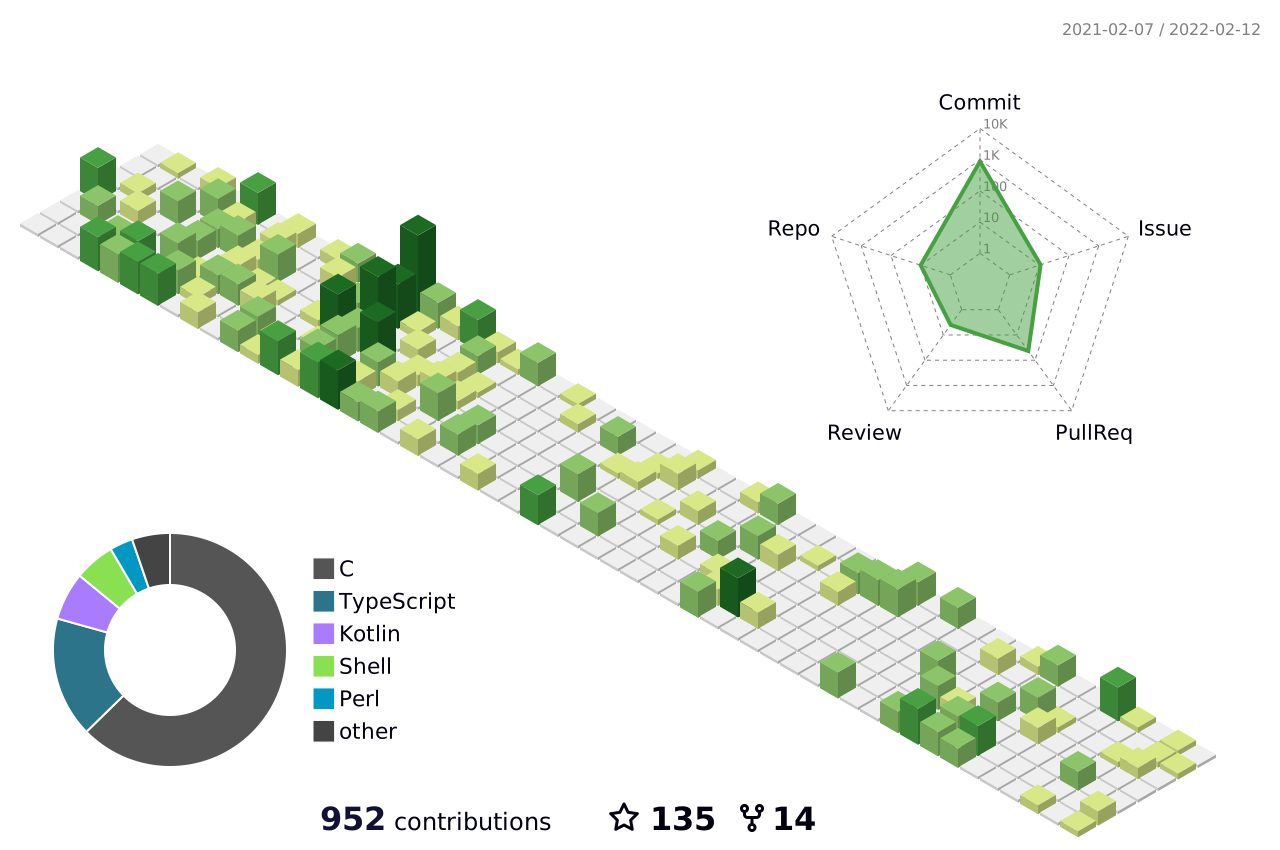
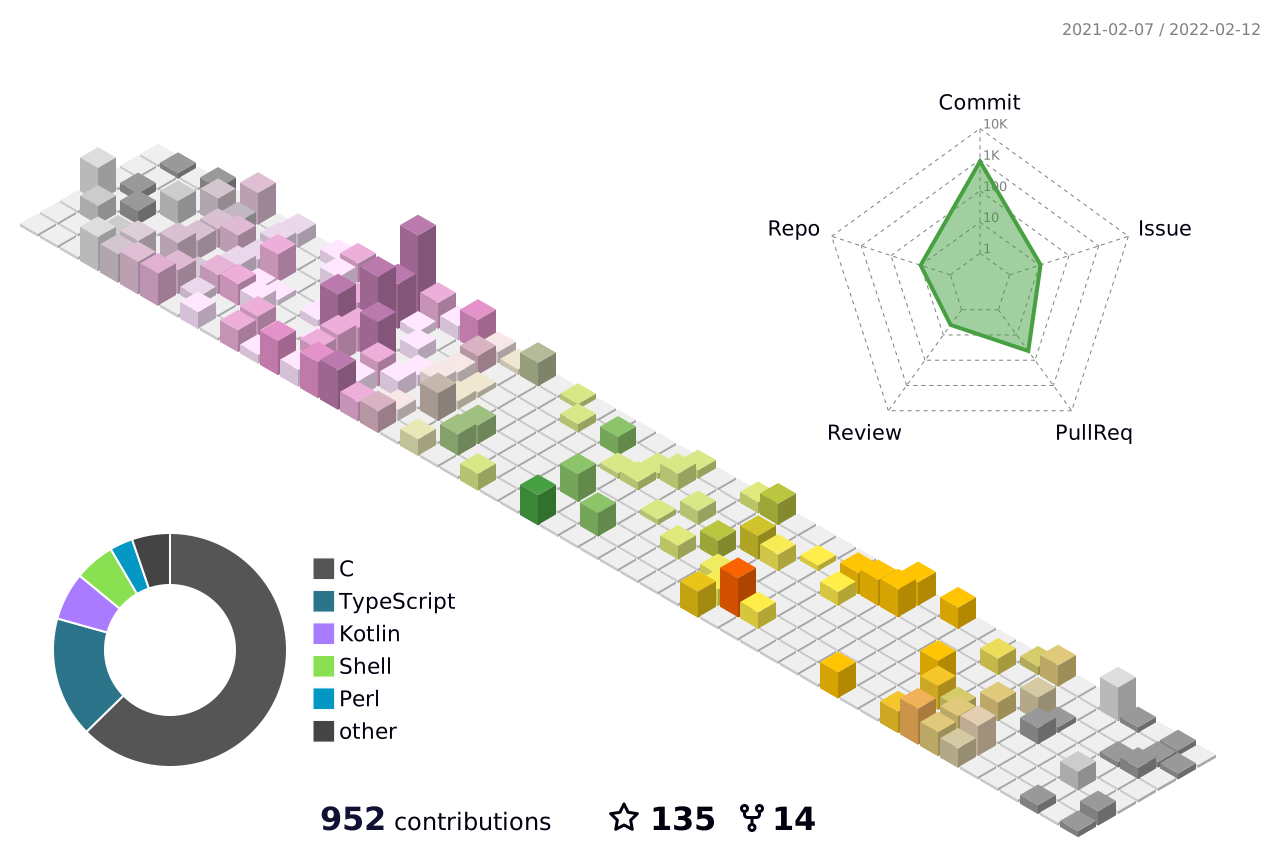
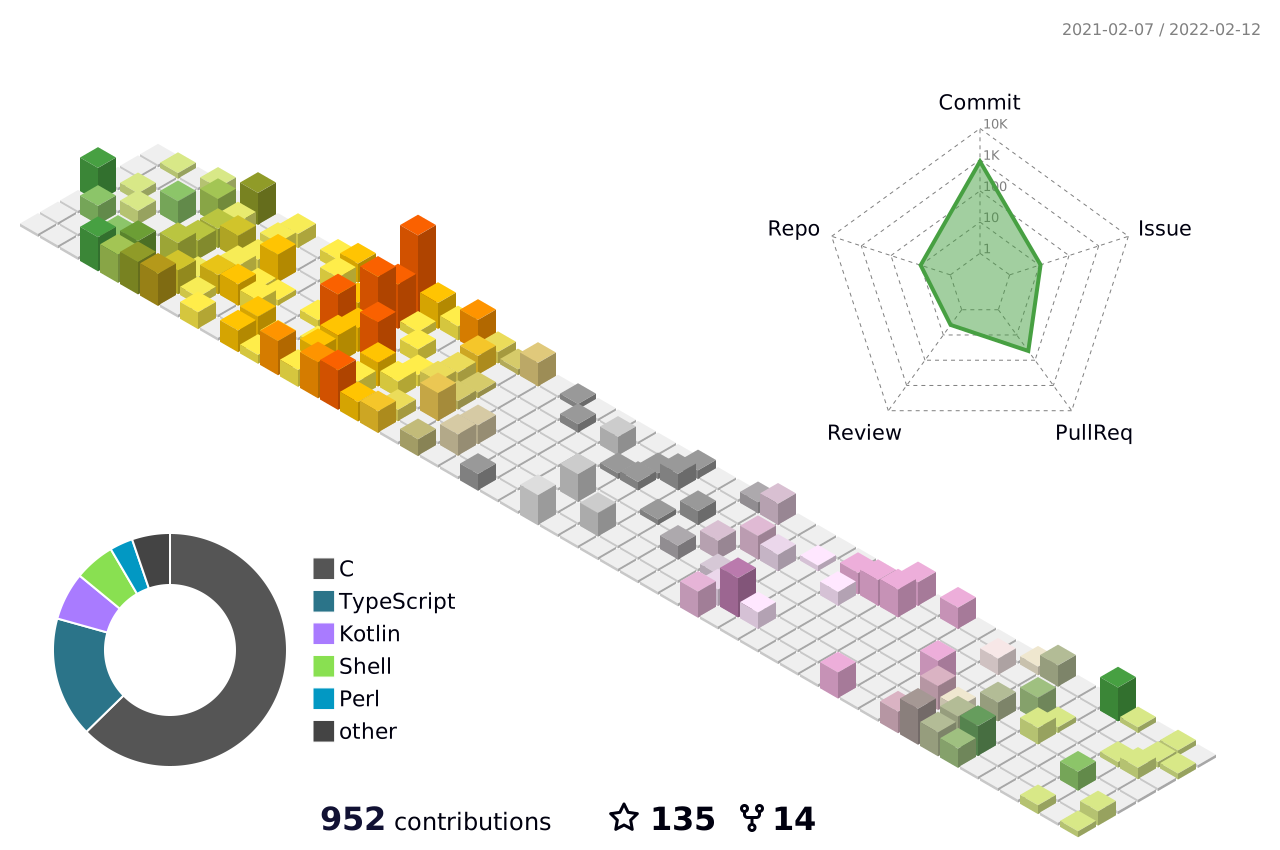
profile-3d-contrib/profile-green-animate.svgprofile-3d-contrib/profile-green.svgprofile-3d-contrib/profile-season-animate.svgprofile-3d-contrib/profile-season.svgprofile-3d-contrib/profile-south-season-animate.svgprofile-3d-contrib/profile-south-season.svgprofile-3d-contrib/profile-night-view.svgprofile-3d-contrib/profile-night-green.svgprofile-3d-contrib/profile-night-rainbow.svgprofile-3d-contrib/profile-gitblock.svg
Se você especificar a variável de ambiente SETTING_JSON sem a propriedade fileName no arquivo json, a seguinte imagem será gerada:
profile-3d-contrib/profile-customize.svg
Você pode usar essas imagens no seu README.md como mostrado abaixo.
Exemplo: versão verde
Exemplo: versão de estação (Hemisfério Norte.)
Exemplo: versão de estação (Hemisfério Sul.)
Exemplo: versão visão noturna
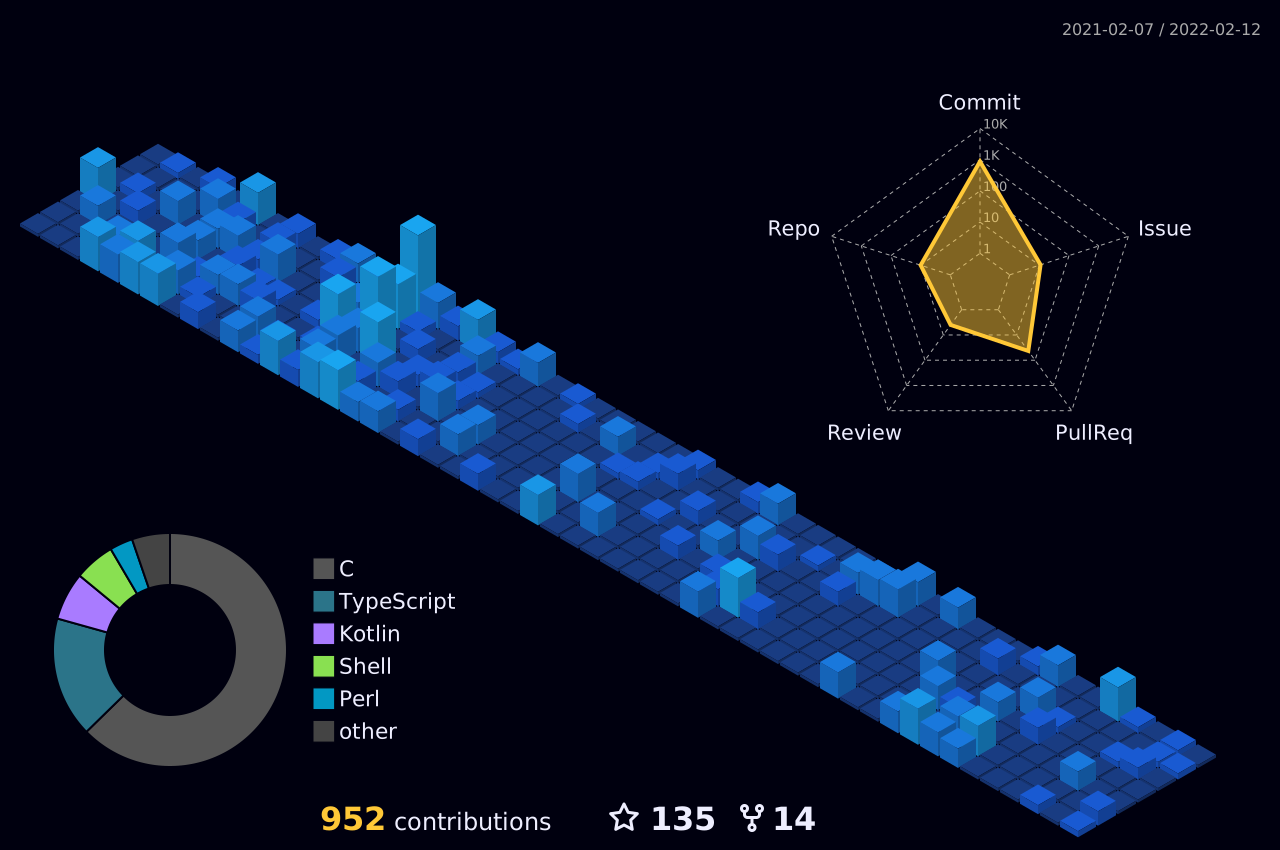
Exemplo: versão verde noturna
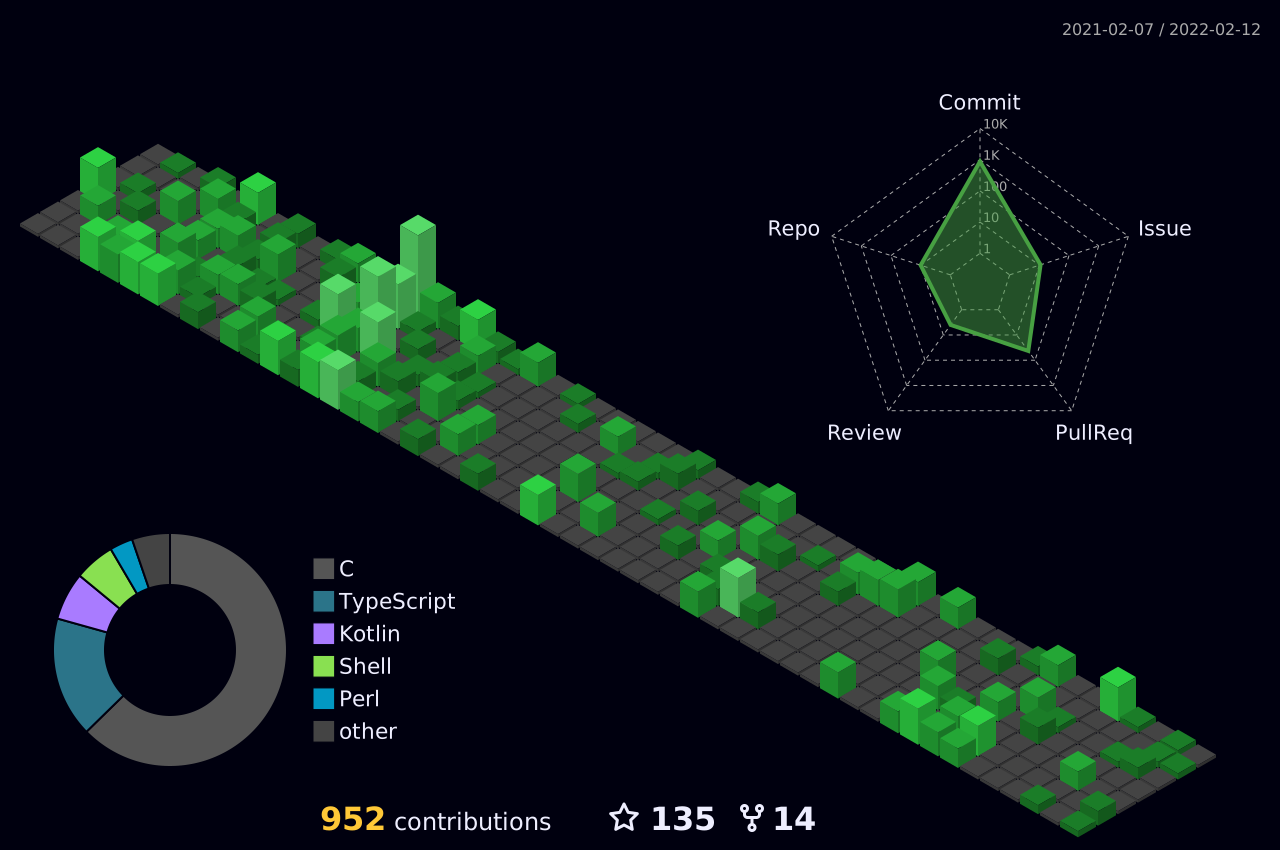
Exemplo: versão arco-íris noturna
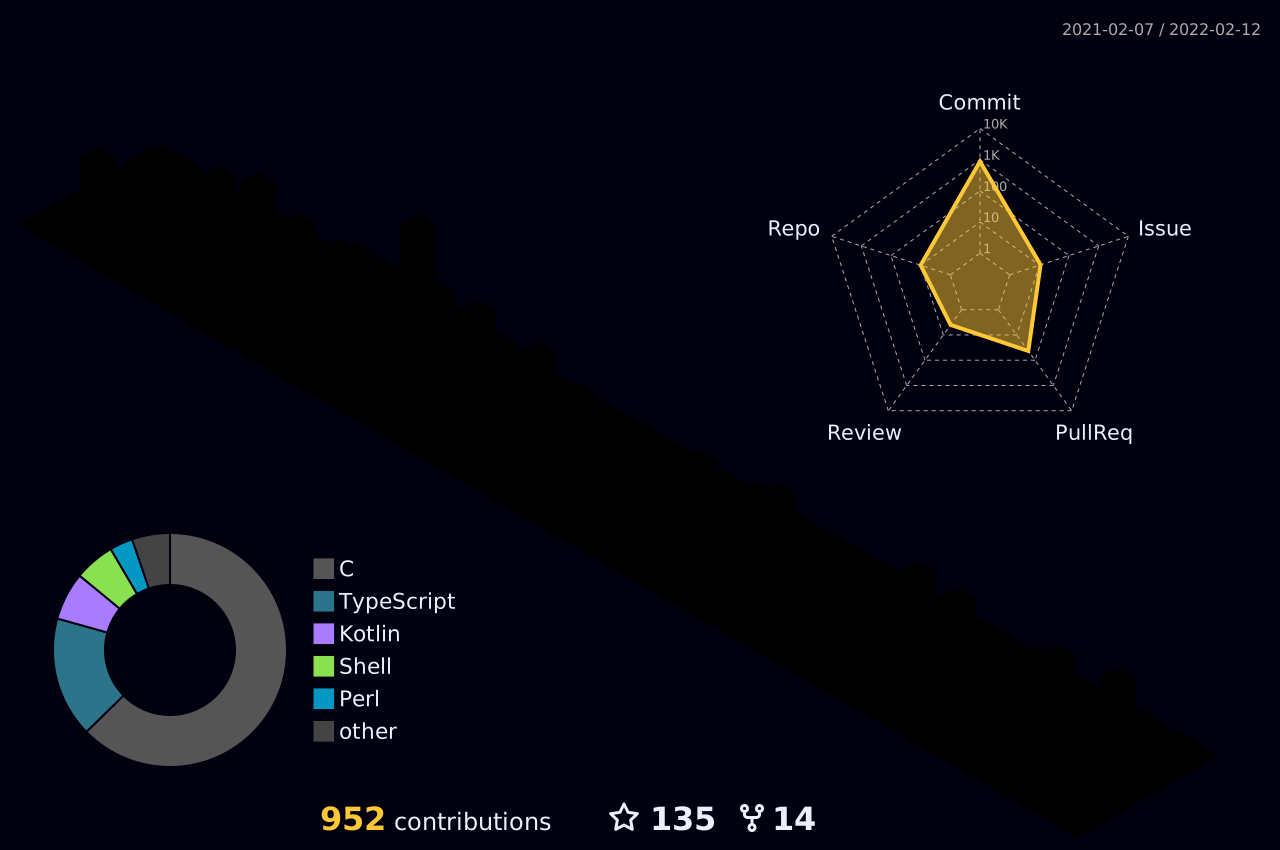
Exemplo: versão git block
Adicione o caminho para a imagem gerada no seu arquivo README.
Exemplo:
Defina a variável de ambiente GITHUB_TOKEN para seu token de acesso pessoal.
export GITHUB_TOKEN=XXXXXXXXXXXXXXXXXXXXXExecute o seguinte comando, substituindo USER_NAME pelo seu nome de usuário do GitHub ou o nome de usuário alvo.
node_modules/.bin/ts-node src/index.ts USER_NAMEou
npm run build
node . USER_NAME© 2021 SATO Yoshiyuki. Licenciado sob a Licença MIT.