English (en) | Deutsch (de) | Español (es) | Français (fr) | 日本語 (ja) | 한국어 (ko) | Português (pt-BR) | Português (pt) | Русский (ru) | 简体中文 (zh-CN) | 繁體中文 (zh-TW) |
Note
Cette traduction a été générée par traduction automatique. Elle peut contenir des erreurs ou des expressions non naturelles. Les contributions pour améliorer la traduction sont les bienvenues !
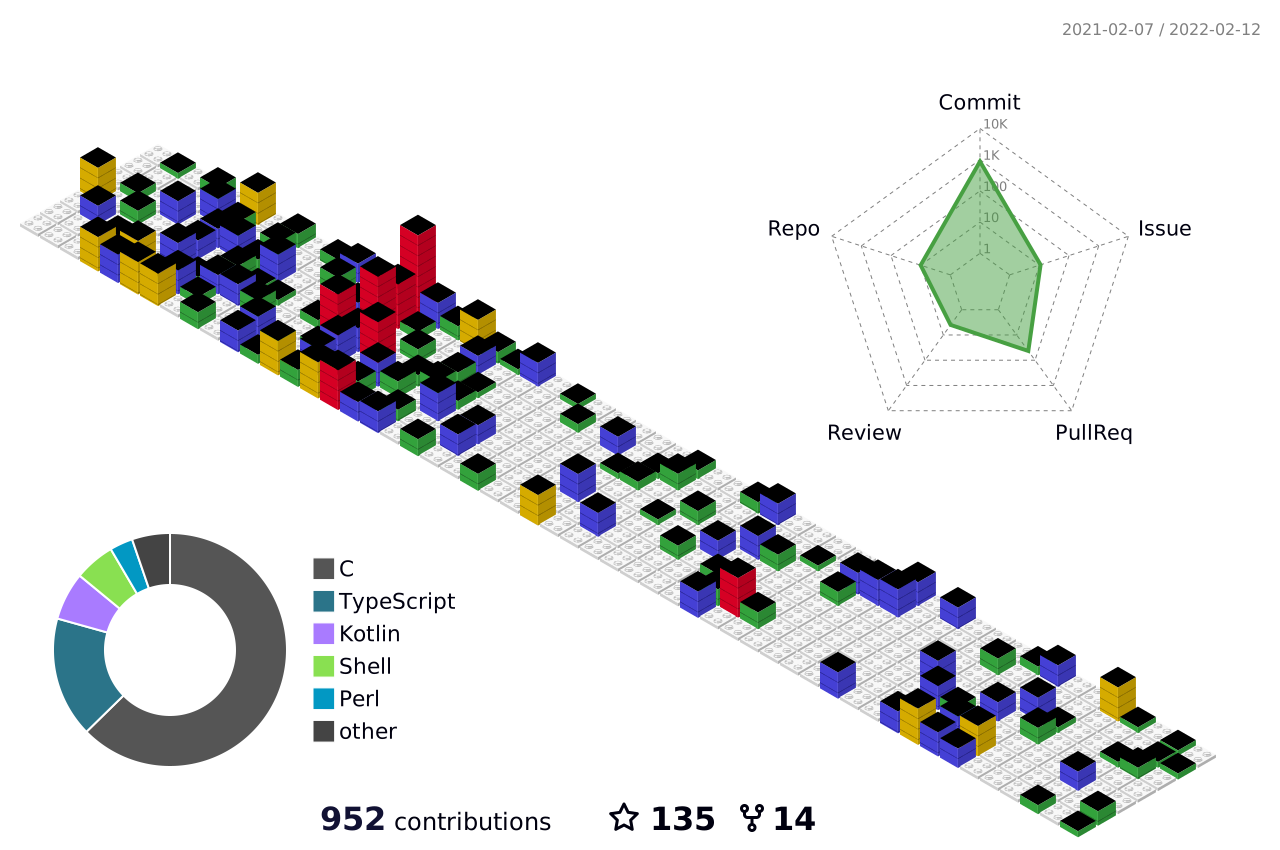
Cette action GitHub crée un calendrier de contributions GitHub sur une image de profil 3D.
Cette action GitHub génère votre calendrier de contributions 3D et le commite dans votre dépôt. Après avoir ajouté l'action, le workflow s'exécute automatiquement une fois par jour. Vous pouvez également déclencher le workflow manuellement.
Créez un dépôt sur GitHub portant le même nom que votre nom d'utilisateur.
- Par exemple, si le nom d'utilisateur est
octocat, créez un dépôt nomméoctocat/octocat. - Voir aussi : Gestion de votre README de profil
Dans ce dépôt, suivez les étapes ci-dessous.
Créez un fichier de workflow comme ci-dessous.
.github/workflows/profile-3d.yml
name: GitHub-Profile-3D-Contrib

on:
  schedule: # 03:00 JST == 18:00 UTC
    - cron: "0 18 * * *"
  workflow_dispatch:

permissions:
  contents: write

jobs:
  build:
    runs-on: ubuntu-latest
    name: generate-github-profile-3d-contrib
    steps:
      - uses: actions/checkout@v5
      - uses: yoshi389111/github-profile-3d-contrib@latest
        env:
          GITHUB_TOKEN: ${{ secrets.GITHUB_TOKEN }}
          USERNAME: ${{ github.repository_owner }}
      - name: Commit & Push
        run: |
          git config user.name github-actions
          git config user.email github-actions@github.com
          git add -A .
          if git commit -m "generated"; then
            git push
          fi
Note
Vous pouvez modifier vos paramètres GitHub pour inclure les contributions des dépôts privés. Pour changer ce paramètre, cliquez sur Paramètres de contribution en haut à droite du calendrier de contribution standard, ou cliquez sur votre icône en haut à droite de l'écran, sélectionnez Paramètres ⇒ Profil public ⇒ Contributions & Activité, et cochez Inclure les contributions privées sur mon profil.
Si vous souhaitez inclure des activités supplémentaires provenant de dépôts privés, enregistrez un jeton d'accès personnel comme secret et définissez-le dans la variable d'environnement GITHUB_TOKEN du fichier de workflow. Cependant, dans la plupart des cas, le secrets.GITHUB_TOKEN par défaut suffit.
La planification est définie pour s'exécuter une fois par jour par défaut. Vous pouvez modifier l'heure programmée comme vous le souhaitez.
Cela ajoutera le workflow à votre dépôt.
Dans l'exemple, seules GITHUB_TOKEN et USERNAME sont spécifiées comme variables d'environnement, mais vous pouvez spécifier les variables suivantes :
GITHUB_TOKEN: (obligatoire) jeton d'accèsUSERNAME: (obligatoire) nom d'utilisateur cible (ou à spécifier en argument).MAX_REPOS: (optionnel) nombre max de dépôts, par défaut 100 - depuis la version 0.2.0SETTING_JSON: (optionnel) chemin du fichier json de configuration. Voirsample-settings/*.jsonetsrc/type.tsdans le dépôtyoshi389111/github-profile-3d-contribpour plus de détails. - depuis la version 0.6.0GITHUB_ENDPOINT: (optionnel) endpoint GraphQL de Github. Par exemple, pour créer un calendrier de contributions basé sur l'activité GitHub Enterprise de votre entreprise au lieu de GitHub.com, définissez cette variable d'environnement. ex.https://github.mycompany.com/api/graphql- depuis la version 0.8.0YEAR: (optionnel) Pour les calendriers passés, spécifiez l'année. Ceci est destiné à être spécifié lors de l'exécution de l'outil en ligne de commande. - depuis la version 0.8.0
Le secrets.GITHUB_TOKEN défini dans la variable d'environnement GITHUB_TOKEN dans l'exemple est un jeton d'accès spécial créé automatiquement par GitHub.
Si vous souhaitez générer un calendrier de contributions uniquement pour les dépôts publics, utilisez cette valeur. Il n'est pas nécessaire de créer un secret manuellement.
De plus, si vous souhaitez inclure l'activité de vos dépôts privés dans votre calendrier de contributions, cochez "Inclure les contributions privées sur mon profil" dans la section "Paramètres de profil" de "Profil public" dans vos paramètres de profil.
En outre, si vous souhaitez inclure des informations d'activité supplémentaires provenant de dépôts privés, créez un jeton d'accès avec les autorisations appropriées.
Enregistrez ce jeton comme secret avec le nom de votre choix (par exemple, MY_PERSONAL_ACCESS_TOKEN).
Cependant, notez que les secrets créés par l'utilisateur ne peuvent pas commencer par GITHUB_.
- Docs GitHub : Secrets
Définissez ce secret comme valeur de la variable d'environnement GITHUB_TOKEN.
          env:
-           GITHUB_TOKEN: ${{ secrets.GITHUB_TOKEN }}
+           GITHUB_TOKEN: ${{ secrets.MY_PERSONAL_ACCESS_TOKEN }}
USERNAME: ${{ github.repository_owner }}Dans l'exemple, il est défini pour démarrer à 18:00 UTC. Ceci afin qu'il s'exécute à minuit JST, qui est l'heure locale de l'auteur.
on:
  schedule: # 03:00 JST == 18:00 UTC
    - cron: "0 18 * * *"
Vous pouvez le modifier à l'heure que vous souhaitez. Nous recommandons minuit (vers 3h du matin) heure locale. Cependant, notez que l'heure doit être spécifiée en UTC.
La première fois, exécutez ce workflow manuellement.
Actions->GitHub-Profile-3D-Contrib->Run workflow
Les images de profil sont générées aux chemins suivants :
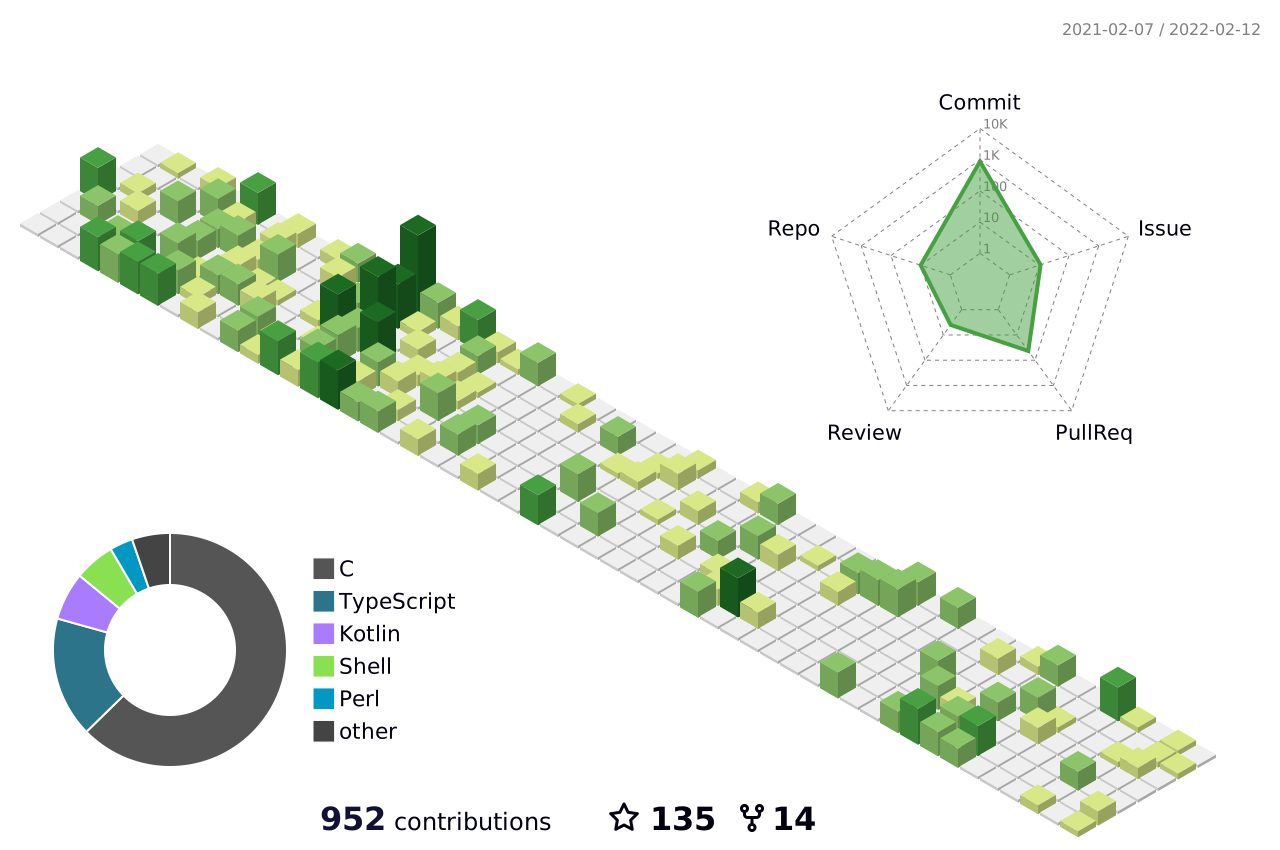
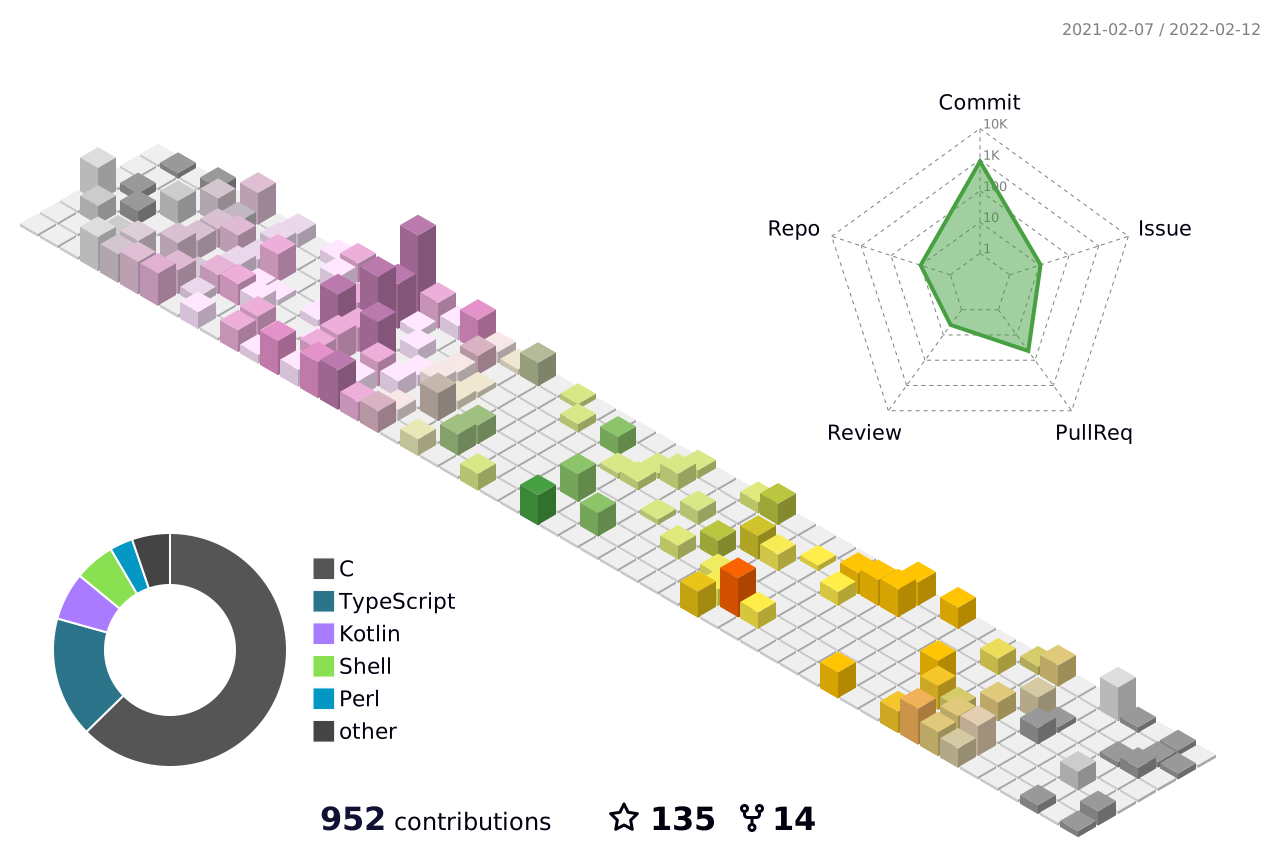
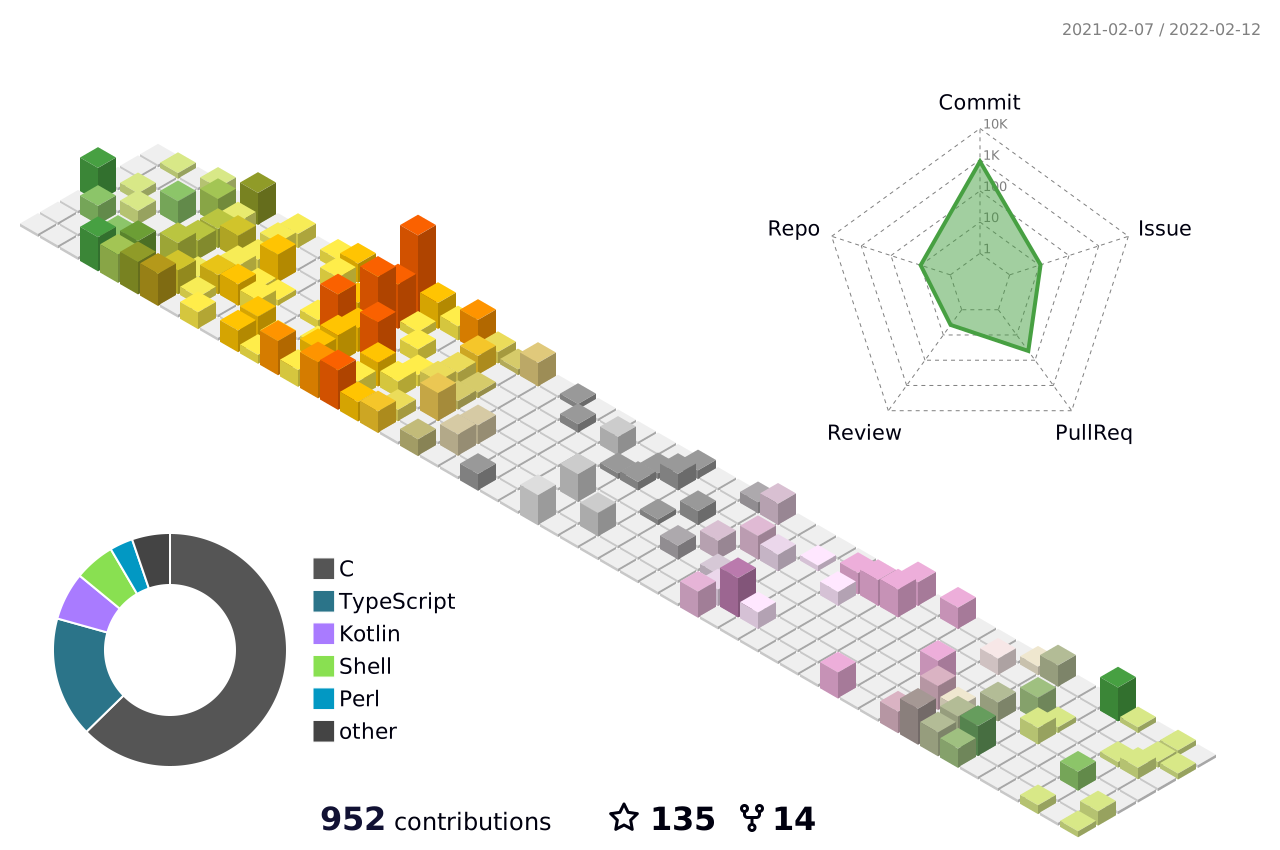
profile-3d-contrib/profile-green-animate.svgprofile-3d-contrib/profile-green.svgprofile-3d-contrib/profile-season-animate.svgprofile-3d-contrib/profile-season.svgprofile-3d-contrib/profile-south-season-animate.svgprofile-3d-contrib/profile-south-season.svgprofile-3d-contrib/profile-night-view.svgprofile-3d-contrib/profile-night-green.svgprofile-3d-contrib/profile-night-rainbow.svgprofile-3d-contrib/profile-gitblock.svg
Si vous spécifiez la variable d'environnement SETTING_JSON sans propriété fileName dans le fichier json, l'image suivante sera générée :
profile-3d-contrib/profile-customize.svg
Vous pouvez utiliser ces images dans votre README.md comme ci-dessous.
Exemple : version verte
Exemple : version saison (hémisphère nord.)
Exemple : version saison (hémisphère sud.)
Exemple : version vue nocturne
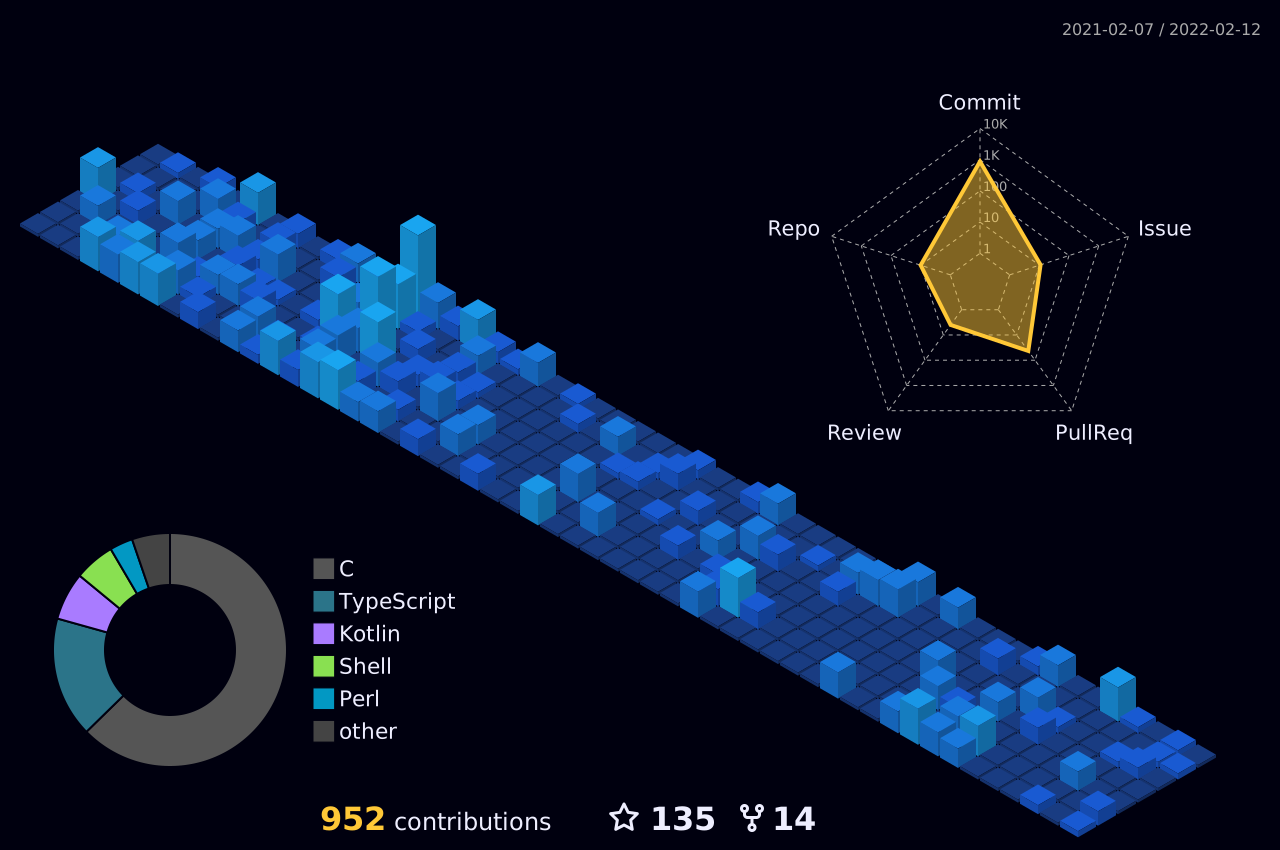
Exemple : version verte nocturne
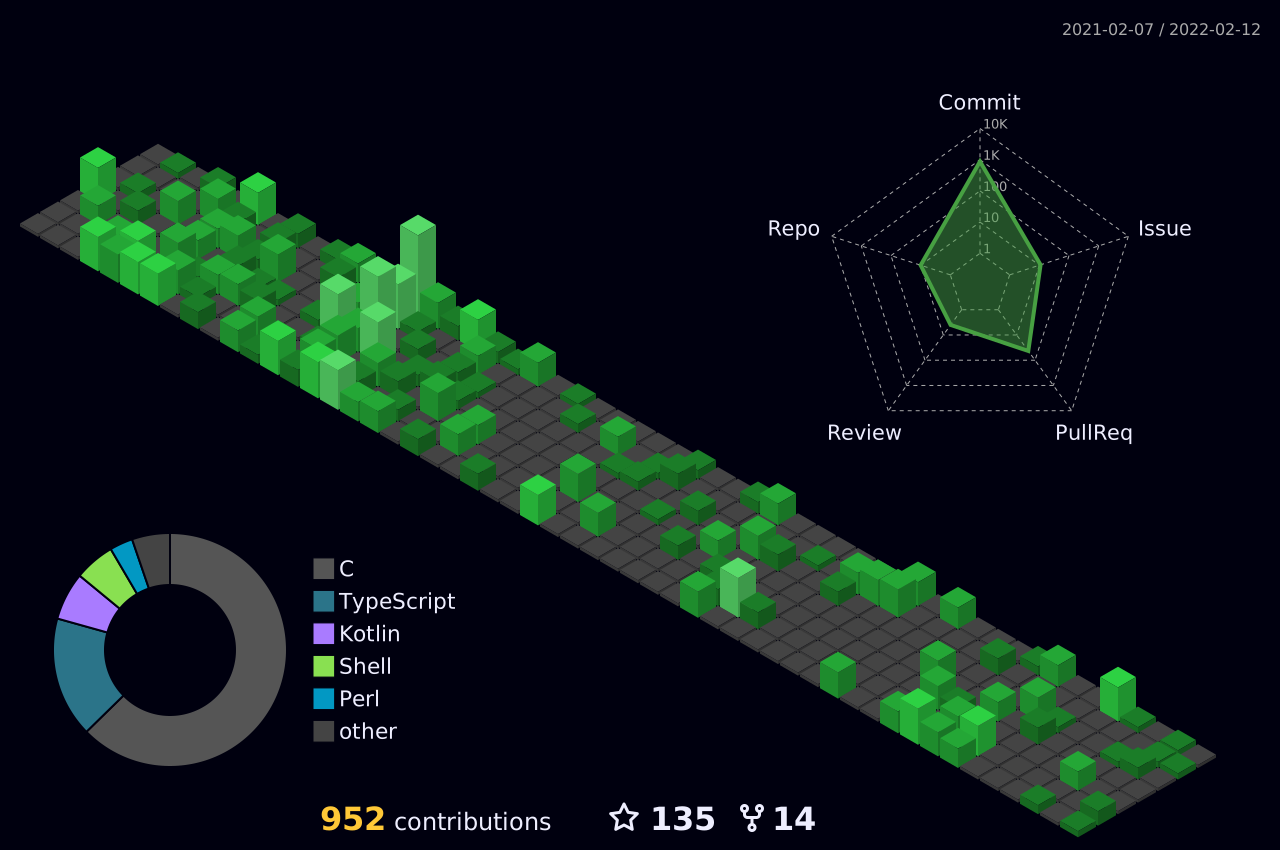
Exemple : version arc-en-ciel nocturne
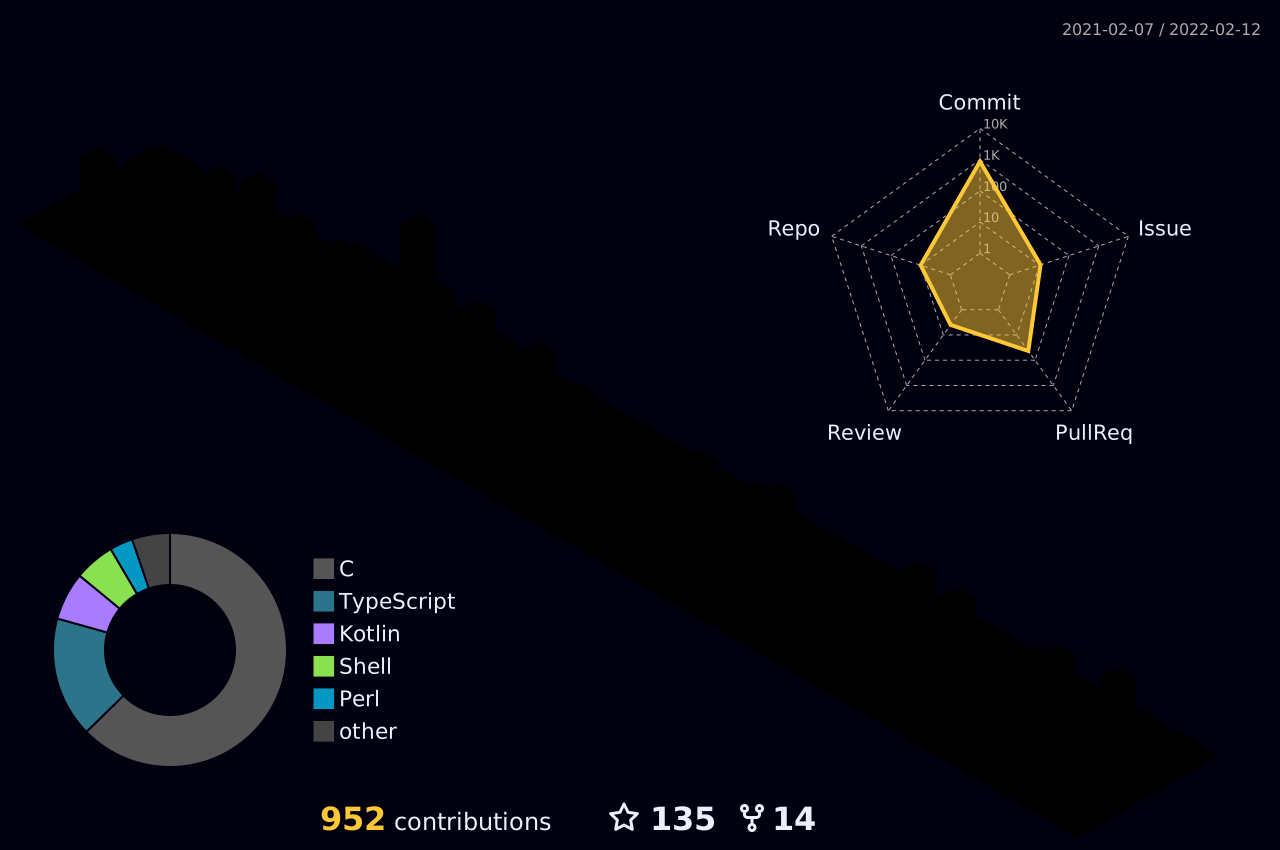
Exemple : version git block
Ajoutez le chemin de l'image générée dans votre fichier README.
Exemple :
Définissez la variable d'environnement GITHUB_TOKEN sur votre jeton d'accès personnel.
export GITHUB_TOKEN=XXXXXXXXXXXXXXXXXXXXXExécutez la commande suivante en remplaçant USER_NAME par votre nom d'utilisateur GitHub ou le nom d'utilisateur cible.
node_modules/.bin/ts-node src/index.ts USER_NAMEou
npm run build
node . USER_NAME© 2021 SATO Yoshiyuki. Sous licence MIT.